Tuesday, November 30, 2021

Channel Telegram Signal Trading market Indodax.com


Pada kesempatan kali ini saya akan berbagi informasi tentang beberapa Channel atau Group Telegram yang dapat memberikan informasi Signal Trading untuk market Indodax.com

Indodax merupakan salah satu marketplace cryptocurrency terbesar di Indonesia. Bisa dibilang Indodax merupakan pusat jual beli bitcoin dan alt coin lainya di Indonesia saat ini. Untuk keamanan akun, kemudian kemudahan  Dan juga banyak pilihan koin crypto yang bisa kita perjual belikan, menjadikan Indodax sebagai pasar crypto yang banyak menarik para trader baru maupun trader pro.


Channel telegram merupakan fitur yang yang sering digunakan oleh para trader bitcoin. Untuk berkumpul, bertukar informasi dan menajdi wadah bagi para trader lainnya. Maka semakin banyak anggota yang masuk ke dalam wadah tersebut semakin banyak pula informasi tentang dunia cryptocurrency yang bisa kita dapatkan. Begitu juga dengan channel Telegram Signal indodax yang akan saya bagikan pada postingan kali ini, merupakan channel telegram signal market Indodax yang banyak digunakan oleh sebagian besar para trader market Indodax.

Ok, langsung saja. Berikut ini beberapa Channel telegram trading market Indodax yang bisa kalian ikuti, untuk mendapatkan informasi pergerakan pasar crypto Indodax.

1. Indodax Indonesia

Indodax_Indonesia merupakan grup chat para trader bitcoin Indodax.com, banyak informasi yang dapat anda peroleh yang dibagikan oleh para trader-trader berpengalaman yang ada di market indodax

2. Indodax Analyzer

Merupakan chanel yang memberikan informasi pergerakan harga bitcoin dan alt coin di market Indodax.com secara gratis. disini anda akan mendapatkan signal perdagangan yang di update setiap hari pukul 07.00 WIB Pagi.

3. Cryto Signal Money Flow

Satu lagi chanel yang membagikan informasi trading signal market Indodax.com secara gratis. Bukan hanya signal trading namun anda akan mendapatkan informasi fundamental yang sangat bermanfaat di chanel ini.

4. Dukun Crypto

Chanel dukun cryto ini yang saat ini memliki pengikut lumayan banyak. Sama seperti chnael lainnya. Chanel ini Memberikan informasi pergerakan bitcoin secara free.


Nah, itu dia beberapa Channel telegram trading market Indodax, yang kalian bisa ikuti informasi pergerakan dunia cryptocurrency ke depan. 
Harap di ingat..!! janganlah anda terlalu terpaku terhadap signal trading yang dibagikan oleh grup chat, chanel telegram maupun komunitas-komunitas trading bitcoin lainnya. Alangkah baiknya jika anda juga memahami dan belajar teknik-teknik trading yang bisa anda pergunakan.alert-warning

Akhir Kata

Semoga informasi yang saya berikan bisa bermanfaat dan mudah untuk dipahami, dan jangan lupa untuk klik tombol Subscribe dihalaman blog ini. Untuk mendapatkan informasi terbaru lainnya.


Labels:

Monday, November 29, 2021

Cara Isi Saldo Kios MyIM3 via Virtual Akun


Pada kesempatan kali ini, saya akan berbagi informasi tentang tata cara isi saldo Kios MyIM3 menggunakan metode virtual akun. Postingan ini merupakan lanjutan dari postingan saya sebelumnya yang berjudul tata cara daftar akun Kios MyIM3. 

Baca Juga : Cara Berjualan Pulsa Dan Paket Data Di Aplikasi MyIM3

Kios MyIM3 merupakan fitur terbaru dari aplikasi MyIM3 yang membantu para pelanggan setia MyIM3, untuk mendapatkan penghasilan tambahan dengan cara menjual produk digital dari Indosat Ooredoo.

Di jaman serba digital seperti ini, memang kebutuhan akan akses internet sangat penting sekali, akses internet merupakan keterbukaan informasi yang harus bisa diakses oleh semua orang. Hal itu yang disadari oleh Indosat Ooredoo, dengan ada nya fitur Kios MyIM3, diharapkan setiap orang bisa menerima akses data dengan mudah.


Kembali ke topik utama, nah setelah sebelumnya saya membahas tentang tata cara daftar akun Kios MyIM3. Disini saya akan jelaskan tata cara isi saldo atau TopUp saldo Kios MyIM3. Untuk pengisian saldo Kios MyIM3 bisa menggunakan metode pengisian via dompet digital seperti ( OVO, Gopay, dan Juga ShopeePay ). Atau kalian bisa juga TopUp saldo Kios MyIM3 via transfer bank akun virtual. Jadi sangat mudah sekali sebenarnya untuk TopUp saldo Kios MyIM3 karena banyak caranya.

Dan pada postingan kali ini saya akan mencoba jelaskan tata cara isi saldo Kios MyIM3 via Virtual Akun menggunakan aplikasi NeoBank. Kenapa menggunakan aplikasi NeoBank?? Karena transaksi nya cepat, mudah dan tentunya gratis biaya admin. Dan untuk penjelasan lebih lanjut tentang aplikasi NeoBank NBC kalian bisa baca postingan saya sebelumnya dibawah ini.


Ok, tanpa panjang lebar dan berlama-lama, Saya akan Langsung saja tata cara isi Saldo Kios MyIM3 Via Virtual Akun menggunakan aplikasi NeoBank ( NBC ). 

1. Membuat Kode Pembayaran Untuk TopUp Saldo Kios MyIM3

Untuk melakukan TopUp saldo Kios MyIM3, Pertama-tama kita perlu kode pembayaran yang digunakan untuk pengisian Saldo.
  • Buka Aplikasi MyIM3
  • Lalu pilih Menu Kios MyIM3
  • Untuk melakukan pengisian saldo, klik tombol "Isi Saldo".
  • Lalu atur Nominal Pengisian Saldo. Klik tombol "Lanjutkan".
  • Selanjutnya pilih metode TopUp saldo Kios MyIM3. Disini saya menggunakan akun virtual BCA, karena sudah terdeteksi oleh Aplikasi NeoBank
  • Lalu klik tombol "Bayar".
  • Maka akan muncul kode pembayaran untuk pengisian saldo Kios MyIM3.
  • Kita Salin Kode Pembayaran tersebut. Untuk melakukan proses Pengisian Saldo di Aplikasi NeoBank

2. Proses Pengisian Saldo Kios MyIM3 di Aplikasi NeoBank

Setelah kita mendapatkan Kode Pembayaran untuk pengisian saldo Kios MyIM3. Selanjutnya kita buka aplikasi NeoBank.

  • Buka Aplikasi NeoBank NBC
  • Lalu klik menu "Transfer".
  • Selanjutnya Pilih menu "Ke Bank Lain".
  • Masukan Kode pembayaran dari aplikasi Kios MyIM3, di Kolom No.Rekening.
  • Lalu pilih Bank Penerima, karena kita menggunakan metode akun virtual BCA, makan Pilih Bank BCA.
  • Selanjutnya masukkan nominal transfer, sesuaikan dengan nominal saldo Kios MyIM3 yang akan kita isi.
  • Lalu klik tombol "Lanjut".
  • Maka akan muncul Nama Penerima Transfer, jika terdapat nama INDOSAT MYIM3 maka tujuan transfer sudah sesuai.
  • Lalu klik tombol "Konfirmasi Transfer".
  • Masukan PIN Transaksi Aplikasi NeoBank NBC.
  • Tunggu beberapa saat sampai muncul transaksi berhasil.
3. Cek Saldo Kios MyIM3

Selanjutnya kita masuk kembali ke aplikasi MyIM3, klik menu Kios MyIM3, ceka apakah Saldo bertambah. Seperti contoh gambar dibawah ini. Jika ada penambahan Saldo maka proses Pengisian Saldo Berhasil.

Nah, Gimana gaes?? Cukup mudah bukan??. Untuk pengisian saldo via Virtual Akun menggunakan aplikasi NeoBank, sudah sering saya gunakan. Karena beberapa faktor salah satunya adalah gratis biaya admin. Hehe

Akhir Kata

Semoga informasi yang saya berikan bisa bermanfaat dan mudah dipahami. Dan jangan lupa untuk klik tombol Subscribe dihalaman blog ini, untuk mendapatkan informasi terbaru lainnya.

Labels:

Saturday, November 27, 2021

Cara Konversi File Pdf Ke Word Menggunakan Handphone Android

Pada pembahasan kali ini, saya akan berbagi informasi tentang tata cara Konversi file pdf ke file Microsoft word menggunakan handphone android. Mungkin sering kita jumpai banyak file konversi yang digunakan untuk merubah file word, excel atau lainnya ke file Pdf.

File Pdf merupakan file yang sering digunakan oleh sebagian orang untuk melakukan pengiriman dokumen karena pada dasarnya file Pdf merupakan file yang Susah untuk di edit atau di manipulasi datanya, dan sebagian perusahaan akan menggunakan file Pdf sebagai file Master untuk pembuatan SOP, jurnal, CV ( Curiculum vitae ) dan juga check sheet untuk keperluan operasional. Berbanding sebaliknya dengan file Word, file tersebut sangat mudah untuk melakukan pengeditan. Namun untuk membuat file Pdf biasanya kita akan menggunakan file Word terlebih dahulu dan jika file dari Aplikasi Word sudah fix atau sudah baku, maka akan di konversi menjadi file Pdf.

Pada kasus tertentu, terkadang ketika kita ingin merubah isi dari file Pdf, maka kita perlu aplikasi khusus yang bisa digunakan untuk melakukan pengeditan data dari file Pdf. Tidak seperti file Word banyak sekali aplikasi yang bisa digunakan untuk melakukan pengeditan data di file Word dan untuk pengeditan teksnya pun sangat mudah.

Untuk mengatasi hal tersebut kita tidak perlu lagi aplikasi khusus untuk melakukan editing pada file Pdf, kalian hanya cukup merubahnya ke dalam format Word agar dapat dilakukan editing secara mudah. Dan untuk merubah file PDF ke Dalam format Word, sekarang kita sudah  bisa melakukan nya menggunakan Handphone Android.

Untuk melakukan konversi Format Pdf Ke Format Word menggunakan Hp android, kota perlu bantuan aplikasi yang bernama Pdf To Word Converter. Aplikasi tersebut yang berfungsi untuk melakukan konversi file dari pdf ke word, untuk penggunaannya pun sangat mudah, kita hanya perlu masukan file berformat Pdf dan tekan tombol Convert maka secara otomatis  file pdf akan berubah ke Word.

Untuk mendapatkan aplikasi Pdf To Word Converter. Kita dapat mendownload aplikasinya PlayStore Secara Gratis. Atau kalian bisa juga klik tombol Download dibawah ini. Untuk mendapatkan aplikasinya secara langsung.


Disini saya akan coba jelaskan sedikit, tata cara Konversi File Pdf ke Word menggunakan aplikasi Pdf To Word Converter, bagi kalian yang masih bingung cara menggunakannya, bisa ikut langkah-langkah berikut ink.

Langkah-Langkah Konversi File Pdf To Word

Jika kalian sudah mendownload aplikasi Pdf To Word Converter, bisa langsung buka saja aplikasi nya.
  • Buka Aplikasi Pdf To Word Converter
  • Lalu klik tombol "Select". Untuk membuka file pdf yang ada di HP kalian untuk di lakukan konversi file.
  • Pilih File Pdf yang akan kalian konversi dengan mencentangnya. Selanjutnya klik tombol "Select File".

  • Setelah file Pdf yang akan kita konversi sudah di pilih, selanjutnya klik tombol "Convert". Untuk memulai file konversi pdf ke word.
  • Tunggu hingga proses konversi selesai.
  • Jika berhasil maka format dari file tersebut sudah berubah menjadi Format Word.
  • Dan silahkan buka file yang sudah kita konversi masih berbentuk pdf atau Word untuk memastikan nya. 
  • Dan jika sudah berubah menjadi Format Word maka konversi file berhasil.
Giman cukup mudah bukan? Untuk melakukan konversi File Pdf To Word menggunakan handphone android. Tool ini memang tidak setiap saat dibutuhkan, tapi sangat bermanfaat jika suatu saat kalian butuhkan.


Akhir Kata

Semoga informasi yang saya berikan bisa bermanfaat dan mudah untuk dipahami, dan jangan lupa untuk klik tombol Subscribe dihalaman blog ini. Untuk mendapatkan informasi terbaru lainnya.

Labels:

Thursday, November 25, 2021

Cara Inject Voucher Kosongan Axis Di BukaKios


Pada kesempatan kali ini saya akan berbagi tips tentang tata cara Inject Voucher Axis Kosongan menggunakan aplikasi BukaKios. Nah, untuk kalian yang belum tahu caranya atau mau buka usaha konter pulsa bisa dicoba di praktekan dirumah ya gaes.

Axis memang dikenal dengan paketan internet yang terjangkau, Dengan munculnya paket data Axis AIGO, cukup dengan budget 10.000 rupiah saja,  kita sudah bisa mendapatkan paket internet dengan kuota sebanyak 1,5 GB untuk 5 hari. Dan ini sangat Worth it sekali, apalagi kalau kita sedang dalam keadaan darurat untuk mendapatkan akses internet. Dan Paket internet Axis AIGO untuk kelas pelajar sangat ramah dikantong, apalagi lagi saat ini para pelajar diharuskan untuk belajar secara daring.

Strategi yang dimiliki Provider Axis ini menurut saya sangat ampuh sekali, sehingga pengguna nya pun semakin hari semakin banyak. Dan untuk outlet penjual Voucher Axis menguntungkan, karena dalam jangka 5 hari pasti pengguna tersebut akan membeli lagi Voucher Internet tersebut. 

Dan untuk para outlet penjual Voucher Axis, kini mereka bisa melakukan sendiri pengisian Voucher Axis Kosongan atau istilah yang sering digunakan adalah Inject Voucher. Dan untuk mendapatkan Voucher Axis Zero atau kosongan kalian bisa membeli nya langsung ke Sales Axis atau membeli secara Online di Online shop ( Shopee, Tokopedia, Lazada dan lainnya ).

Dan untuk melakukan Inject Voucher Axis caranya cuku mudah, kalian cukup mendownload aplikasi di PlayStore yaitu Axis Mobile Grosir dan daftarkan diri Anda segera untuk menjadi agent Axis Mobile Grosir, bagi yang belum tahu cara daftarnya, kalian bisa bisa baca postingan say sebelumnya di bawah ini.


Selain menggunakan aplikasi Axis Mobile Grosir untuk melakukan Inject Voucher Kosongan, kalian juga bisa menggunakan aplikasi Agen pulsa online seperti BukaKios, Zona Kuota, dan Agen online lainnya. Dan yang sering saya gunakan untuk melakukan Inject Voucher Kosongan Axis adalah agen online Buka Kios karena menurut saya dari segi harga sangat kompetitif dan juga kecepatan transaksi lumayan cepat dibandingkan dengan yang lainnya. Dan di BukaKios pilihan paket untuk melakukan Inject Voucher Internet Cukup banyak bukan hanya Operator Axis  saja kalian juga bisa Inject Voucher Telkomsel, Indosat , Smartfren dan 3. Jika kalian tertarik untuk mendaftar agen BukaKios kaliian bisa baca postingan saya dibawa ini.


Ok, langsung saja tanpa panjang lebar dan berlama-lama, saya akan jelaskan tata cara inject Voucher Axis Kosong menggunakan aplikasi BukaKios. Untuk melakukan injek voucher Axis tentunya kalian harus memiliki Voucher Axis yang masih kosong ya gaes. Seperti Voucher yang saya miliki, Saya beli di shopee harganya sekitar Rp. 150 per pcs. Dan pastikan masa kadaluarsa nya masih panjang ya. Dan lakukan cek voucher di aplikasi Axis Mobile Grosir jika terbaca maka Voucher Bisa digunakan untuk injek paket.

 1. Inject Voucher Axis AIGO di BukaKios

Jika persiapan sudah aman baik Saldo BukaKios maupun Voucher Axis Zero, makan selanjutnya kita langsung buka aplikasi BukaKios untuk melakukan Proses Inject Voucher.

  • Buka Aplikasi BukaKios
  • Lalu pilih menu "Paket Data".
  • Pilih Provider Axis
  • Pilih layanan "Tembak Voucher Data".
  • Lalu Pilih Salah satu layanan Paket Internet 
  • Selanjutnya Scan Barcode deng klik tombol yang saya kasih tanda panah.
  • Arahkan Kamera Pada No. Seri Voucher Axis. Sampai muncul kode seri pada kolom Scan Barcode.
  • Lalu pilih Paket Data. ( Disini saya melakukan pengisian Paket Data Axis AIGO 1,5 GB Berlaku 5 Hari )
  • Selanjutnya Konfirmasi Pembayaran
  • Pilih Tombol "Beli dan Bayar".
  • Tunggu Proses Pengisian paket data ke Voucher.
  • Jika berhasil maka akan muncul Notifikasi Keberhasilan.


2. Cek Paket Data Voucher Di Axis Mobile Grosir

Setelah kita melakukan injeksi Voucher Axis di BukaKios, selanjutnya kita melakukan pengecekan Voucher di Aplikasi Axis Mobile Grosir untuk memastikan Paket Dat sudah Masuk atau Belum.

  • Login Aplikasi Axis Mobile Grosir
  • Lalu pilih menu "Cek AIGO"
  • Lalau Masukkan atau Pindai Kode barcode Voucher yang sudah kita Inject Paket Data. Dan klik "Cek AIGO".
  • Dan jika muncul informasi paket data maka proses Inject Voucher berhasil. Seperti gambar dibawah ini.
Giman gaes? Cukup mudah bukan tata cara Inject Voucher Axis Kosongan menggunakan aplikasi BukaKios. Dan kalian bisa lakukan inject Voucher sendiri dirumah. Baik inject Voucher Axis, Telkomsel, Indosat atau yang lainnya.

Akhir Kata

Semoga informasi yang saya berikan bisa bermanfaat dan mudah untuk dipahami. Dan jangan lupa untuk klik tombol Subscribe dihalaman blog ini. Untuk mendapatkan informasi terbaru lainnya.

Labels:

Wednesday, November 24, 2021

Cara Daftar Akun WebMoney Keeper


Pada Postingan kali ini, saya akan berbagi Tips tentang tata cara daftar akun WebMoney Keeper. Bagi yang belum tahu tentang WebMoney saya jelaskan sedikit.

WebMoney Keeper merupakan salah satu Dompet Digital yang digunakan untuk mengirim dan menyimpan uang antar negara secar gratis, cepat dan juga aman. Tidak beda jauh dengan dompet digital  yang familiar seperti PayPal yang sudah dikenal oleh banyak orang.

Cara kerja dari WebMoney sama saja seperti dompet digital lainnya, dengan WebMoney kita bisa melakukan transaksi pembelian barang di Marketplace luar negeri seperti Amazon, eBay, Alibaba dan lainnya atau bisa juga sebagai penerimaan pembayaran. Namun bedanya dengan dompet digital yang ada di negara kita tercinta. Mata uang yang digunakan untuk melakukan transaksi WebMoney menggunakan Mata Uang $ (Dollar USA).

WebMoney Keeper menajdi opsi lain ketika kita ingin melakukan transaksi pengiriman uang antara negara. Untuk pengguna WebMoney Keeper memang belum sebanyak penggunaan PayPal, karena mungkin dari segi bahasa karena informasi yang saya dapat WebMoney Keeper merupakan dompet digital dari negara Russia. Dan tidak mudah untuk membaca tulisan denga gaya huruf negara Russia.

Dan Untuk aplikasi WebMoney Keeper sekarang sudah tersedia di PlayStore, jadi kalian bisa download terlebih dahulu aplikasinya untuk melakukan pendaftaran Akun WebMoney Keeper.

Nah, itu penjelasan singkat yang saya tahu tentang Dompet digital WebMoney Keeper. Dan tanpa panjang lebar. Saya akan langsung saja jelaskan tata car daftar akun WebMoney. Bagi kalian yang berminat untuk mendaftar akun WebMoney, bisa ikut langkah-langkah berikut ini.

1. Daftar Akun WebMoney Menggunakan No. Handphone.

Untuk melakukan pendaftaran Akun WebMoney wajib menggunakan No. Handphone ya gaes, jadi kita harus siapakan No. Handphone kita untuk mendaftar akun WebMoney.
  • Buka Aplikasi WebMoney Keeper
  • Klik tombol "Sign Up".
  • Pilih Kode Negara, Kalau Negara Indonesia pilih +62.
  • Masukan No. Handphone kita.
  • Lalu klik "Next".
  • Lalu masukkan kode verifikasi.
  • Kode verifikasi dari WebMoney bukan berupa SMS, melainkan akan ada Nomor Telpon yang akan menghubungi kita ke No. HP yang didaftarkan, dan untuk kode verifikasi nya adalah 5 Digit terakhir dari Nomor Telepon yang menghubungi kita ya gaes.
  • Setelah Kode Verifikasi kita input, lalu klik tombol "Next".
  • Selanjutnya kita diarahkan untuk membuat Password Akun WebMoney, buatlah password yang cukup sulit tapi mudah di ingat kita ya.
  • Centang "Persetujuan WebMoney".
  • Lalu klik tombol "Next".
  • Dan jika Berhasil makan WebMoney akan mengirimkan notifikasi "Congratulations on opening an account in the WebMoney".
  • Selanjutnya klik tombol "Next".

2. Membuat PIN Transaksi WebMoney

Setelah Berhasil melakukan pendaftaran akun WebMoney menggunakan No. Handphone. Selanjutnya kita diarahkan untuk membuat PIN Transaksi.
  • Pilih menu "Set PIN", dan klik Tombol "Next".
  • Buat PIN transaksi berupa 4 Digit angka, klik "Next".
  • Lalu aktifkan Keamanan dengan menggunakan Sidik Jari, jika Handphone kalian support dengan Tombol Sidik Jari, atau jika tidak klik "Pattern Lock".
  • Lalu klik tombol "Next".
  • Lalu izinkan aplikasi melakukan beberapa pengaturan pada Handphone kita.
  • Jika selesai klik tombol "Next".
3. Konfirmasi Alamat Email WebMoney.

Setelah aplikasi melakukan beberapa pengaturan pada handphone kita, selanjutnya kita di arahkan untuk melakukan konfirmasi alamat email.

  • Masuk ke menu "More".
  • Lalu pilih menu "Activation Email".
  • Lalu masukkan email kalian, dan klik "Send".
  • Lalu WebMoney akan mengirimkan Kode Verifikasi Ke alamat email yang kita masukkan.
  • Setelah kita mendapatkan Kode Aktivasi. Masukan Kode Verifikasi ke Kolom "Confirmation Code".
  • Dan klik OK.
4. Mengetahui No. Rekening WebMoney atau WMID.

Untuk mengetahui No. Rekening atau WMID, kita bisa ke Menu HOME.

WMID : 758571192969  merupakan no. Rekening untuk akun kita, dan beserta Foto Kartu yang tertera pada layar.

Dan jika sudah mempunyai WMID kita sudah bisa melakukan transaksi dengan aplikasi WebMoney Keeper. Gimana gaes cukup mudah bukan?? Untuk melakukan pendaftaran akun WebMoney Keeper.


Akhir Kata

Semoga informasi yang saya berikan bisa bermanfaat dan mudah untuk dipahami. Dan jangan lupa untuk klik tombol Subscribe dihalaman blog ini. Untuk mendapatkan informasi terbaru lainnya.

Labels:

Tuesday, November 23, 2021

Cara TopUp Saldo DANA Via NeoBank


Pada kesempatan kali ini saya akan berbagi tips tentang tata cara mudah TopUp Saldo DANA via Aplikasi NEOBANK 

Mendengar nama dompet digital DANA mungkin untuk sebagian masyarakat sudah tidak asing lagi. Kita tahu DANA merupakan salah satu dompet digital yang sedang hits dikalangan para penjudi Online untuk melakukan TopUp saldo atau istilah yang sering dikenal yaitu Depo.hhehe (Canda Gaes)

Apikasi Dana memang dikenal dengan dompet digital yang banyak memberikan reward kepada penggunanya. Selain itu fitur dari aplikasi Dana cukup beragam, mulai dari fitur patungan, Dana Kaget, Investasi Emas dan lainnya. Untuj pengisian saldo Dana juga cukup mudah dan banyak sekali metode TopUp yang disediakan.

Pada kesempatan kali ini saya akan mencoba berbagi tips tentang cara TopUp Saldo DANA menggunakan aplikasi NeoBank (NBC). Bagi kalian yang belum tahu tentang aplikasi NBC saya jelaskan sedikit, jadi NeoBank merupakan Bank Digital yang dikenal dengan Bank Digital yang bisa melakukan transfer uang ke semua perbankan di Indonesia yang memberikan fasilitas gratis biaya admin. Dan juga dikenal dengan penambahan bunga tabungan yang cukup tinggi ya gaes. Di NeoBank tidak ada biaya admin baik untuk transfer uang, menabung atau Deposito berjangka. Jika kalian belum memiliki akun NeoBank (NBC), kalian bisa baca postingan saya sebelumnya dibawah ini.


Ok, tanpa berlama-lama dan panjang lebar saya akan jelaskan langkah-langkah cara TopUp Saldo DANA via NeoBank. Untuk kalian yang belum tahu caranya bisa ikut tutorial yang saya berikan.

1. Salin Kode Pembayaran Di Aplikasi DANA

Untuk melakukan pengisian saldo Dana via NeoBank, pertama-tama kita butuhkan adalah Kode Pembayaran dari aplikasi Dana untuk melakukan TopUp saldo.
  • Buka Aplikasi DANA
  • Klik Menu "Isi Saldo".
  • Pilih metode TopUp , disini saya akan menggunakan Metode TopUp Via Permata Bank karena tidak ada batasan waktu untuk pengisian Slado DANA bisa dilakukan setiap saat.
  • Lalu muncul Kode Pembayaran.
  • Untuk mendapatkan Kode. Pembayaran klik tombol "Salin Kode".

2. Proses Pengisian Slado DANA via NeoBank

Setelah kita mendapatkan Kode Pembayaran untuk pengisian Slado DANA, selanjutnya kita akan langsung proses pengisian saldo di Aplikasi NEOBANK.

  • Buka aplikasi NeoBank
  • Klik Menu "Transfer"
  • Pili menu "Pembayaran VA".
  • Masukkan Kode Pembayaran di Kolom Kode VA
  • Untuk Bank Penerima pilih Bank Permata Sesuai dengan metode pembayaran yang kita pilih di aplikasi Dana.
  • Masukan Nominal Saldo yang akan kita isi.
  • Lalu klik Tombol "Lanjut".

  • Selanjutnya akan muncul nama akun penerimaan dari aplikasi NeoBank.
  • Jika sudah sesuai klik tombol "Konfirmasi Transfer".
  • Lalu masukkan kode PIN Transaksi aplikasi NeoBank.
  • Dan jika berhasil maka akan ada Notifikasi "Transfer Berhasil".
  • Dan saldo akan otomatis masuk ke akun Dana Kalian.

Nah, gimana gaes. Cukup mudah bukan cara pengisian saldo DANA via Aplikasi NEOBANK. Dan metode ini sering saya gunakan untuk melakukan pengisian saldo Dana untuk menghemat Pengeluaran biaya tambahan atau Biaya admin.

Akhir Kata

Semoga informasi yang saya berikan bisa bermanfaat dan mudah untuk dipahami ya Gaes. Dan jangan lupa untuk klik tombol Subscribe dihalaman blog ini. Untuk mendapatkan informasi terbaru lainnya.

Labels:

Monday, November 22, 2021

Channel Telegram Bitcoin Dengan Followers Terbanyak Berdasarkan Rangking Channeltelegram.me


Hallo.. gaes, pada pembahasan kali ini saya akan berbagi informasi, tentang beberapa channel Telegram tentang dunia Crypto Currencies. 

Perkembangan Harga Bitcoin yang semakin melejit tiap tahunnya. Membuat sebagian masyarakat tertarik untuk mulai berinvestasi di dunia cryptocurrency. Dengan fenomena tersebut maka banyak juga forum-forum Internet, grup WhatsApp maupun grup dan channel telegram yang bermunculan, sebagai wadah dan komunikasi antara para trader cryptocurrency. Namun, tidak semua komunitas online tersebut memberikan informasi yang valid. 

Khusus untuk channel telegram ada beberapa channel maupun group yang memiliki follower terbanyak dari ribuan channel telegram yang ada. Dan informasi yang di berikan cukup akurat karena bersumber dari situs Channeltelegram.me karena banyak juga trader Senior dan Profesional ikut kedalam komunitas tersebut.

Channeltelegram.me merupakan situs yang memberikan informasi tentang ranking channel telegram yang paling banyak follower nya dan terverifikasi. Dan berikut ini channel telegram yang masuk ke dalam Top 100 Best Channel Telegram Kategori Cryptocurrencies. Oke langsung saja.


1. Crypto Binance Trading | Signal & Pums

Untuk para trader market binance mimin sarankan untuk mem follow Channel Telegram ini. Channel dengan follower 2,3 Jt lebih ini bitcoiners akan mendapatkan banyak informasi berita crypto, airdrop serta Signal Gratis untuk market Binance.


2. Mega Pump Signal | Crypto Manipulator

Seperti nama channel nya Mega Pump dalam channel ini banyak sekali informasi signal cryptocurrencies yang bisa memberikan bitcoiners profit. Untuk jumlah follower chanel ini memang tidak sebanyak channel Crypto Binance Trading Dikutip dari halaman profil channel jumlah follower untuk sekitar 4,4K followers. Namun channel ini masuk jajaran top 100 channel telegram.


3. Dubai Pump Group ( Crypto )

Yang terakhir ada Channel telegram Dubai Pump Group. Dalam channel ini di isi banyak sultan - sultan arab. Hehe sama seperti channel telegram yang lain dalam channel ini bitcoiners akan mendapatkan informasi pasar cryptocurrencies. Chanel dengan follower 49,5K ini juga masuk jajaran top 100 channel telegram. Dalam informasi dari channel ini anda juga bisa bergabung dalan group discord Dubai Pump Crypto.


Nah, tu dia beberapa channel telegram yang masuk kedalam Top 100 Best Channel telegram berdasarkan kategori Cryptocurrency di tahun 2021. 


Akhir Kata

Semoga informasi yang saya berikan bisa bermanfaat dan mudah dipahami. Jangan lupa untuk klik tombol subscribe dihalaman blog ini. Untuk mendapatkan informasi terbaru lainnya.


Labels: ,

Sunday, November 21, 2021

(2)Cara Membuat Struk Bukti Pembayaran Usaha Sendiri


g. Menambahkan Isi Transaksi Pada Struk Pembayaran

Setelah itu kita akan menambahkan isi transaksi pada Struk pembayaran, disini saya membuat struk bukti transaksi pembelian pulsa ya gaes.
  • Klik tombol +
  • Pilih menu Data Kiri Kanan
  • Kolom 1 isi "Jenis Layanan :".
  • Kolom 2 isi contoh : "Indosat - 5.000". Ukuran Normal , Posisi Ratakan, dan klik tombol ✓.
  • Tambah lagi Data Kiri Kanan
  • Kolom 1 isi "Nomor : ".
  • Kolom 2 isi "No. HP Pelanggan". Ukuran Normal , Posisi Ratakan, dan klik tombol ✓
  • Klik lagi Data Kiri Kanan
  • Kolom 1 Isi "Serial No. :"
  • Kolom 2 isi "Serial No. Transaksi".Ukuran Normal , Posisi Ratakan, dan klik tombol ✓

h. Tambah Garis Pembatas Isi Struk

Setelah isi Struk Pembayaran sudah kita buat selanjutnya kita tambah lagi batas pada bagian bawah.

  • Klik tombol +
  • Pilih menu Garais Horizontal.
  • Pilih garis type Dashed.
  • Lalu klik tombol ✓ untuk menambahkan Garis.
i. Menambahkan Harga Pada Struk Pembayaran.

Selanjutnya kita akan menambahkan harag pada struk pembayaran.
  • Klik tombol +
  • Pilih menu Data Kiri Kanan
  • Pada Kolom 1 Isi "Harga :"
  • Pada kolom 2 isi "Rp. 7000", settingan teksnya , pilih "Tebal" dan "Ratakan". Untuk ukuran teks "Normal"
  • Lalu klik tombol ✓ Untuk Menambahkan Teks.
j. Membuat Footer atau Penutup pada struk pembayaran.

Tahapan terakhir kita akan membuat Footer untuk ditampilkan pada struk bukti pembayaran.
  • Klik tombol +
  • Pilih menu Teks
  • Isi Kata Penutup sesuai jenis usaha kalian.
  • Ukuran font pilih "S (Kecil)".
  • Posisi teks pilih "Tengah".
  • Lalu Klik Tombol ✓ untuk menambahkan Footer pada struk pembayaran.
  • Tambah lagi Data Teks
  • Pada kolom teks isi "***Terima Kasih***".
  • Dan klik tombol ✓ untuk menambahkan ke struk pembayaran.
2. Print Struk Pembayaran Aplikasi Printer Bluetooth

Setelah kita membuat desain struk pembayaran yang tadi kita buat, selanjutnya kita bisa langsung print struk tersebut. Dan untuk hasil dari struk pembayaran yang sudah kita buat hasilnya seperti gambar dibawah ini.

a. Untuk melakukan Print Review struk yang kita buat klik tombol🗒️ pada halaman editing struk.

b. Dan untuk melakukan cetak struk pembayaran ke printer bluetooth.
  • Klik tombol Icon Bluetooth
  • Sambungkan Printer Bluetooth ke Handphone kita.
  • Disini saya menggunakan Printer Bluetooth merk EPOS type 58B
  • Lalu klik Printer Bluetooth yang sudah tersambung ke handphone kita contoh "EPX-58B".
  • Dan tunggu hasil cetakan struk keluar.

Nah, gimana gaes. Cukup mudah bukan??
Untuk tutorial kali ini agak sedikit panjang, sampai 2 halaman.hehhe

Tutorial yang saya buat hanya format struk yang standar, kalian bisa berkreasi sendiri untuk membuat struk bukti pembayaran

Akhir Kata

Semoga informasi yang saya berikan bisa bermanfaat dan mudah dipahami, jangan lupa klik tombol Subscribe di halaman Blog ini, untuk mendapatkan informasi terbaru lainnya.

Labels:

Cara Membuat Struk Bukti Pembayaran Usaha Sendiri.


Pada kesempatan kali ini saya akan berbagi tips tentang tata cara membuat struk bukti pembayaran atau struk Penjualan PPOB menggunakan handphone android.

Untuk kalian yang sedang menjalani usaha PPOB atau konter dan ingin membuat struk bukti pembayaran dengan Logo usaha kamu sendiri, caranya cukup mudah kok. Dan kita bisa membuat struk bukti pembayaran sendiri menggunakan handphone android milik kita ya gaes. 

Yang kalian perluakan cukup download aplikasinya terlebih dahulu di PlayStore. Nama aplikasi untuk membuat struk bukti pembayarannya adalah Bluetooth Print.

Dengan bantuan aplikasi Bluetooth Print kita dapat membuat desain template  struk bukti pembayaran baik untuk struk penjualan Pulsa, Paket Data, Token Listrik, Tagihan PLN, dan juga struk pembayaran tagian digital lainnya.  Tentunya dengan cara yang mudah dan Bisa dibuat sesuai selera kita,  dan kalian juga bisa menambahkan Logo usaha kamu sendiri loh dihasil print struk penjualan.

Untuk membuat struk bukti pembayaran tentunya kalian harus memiliki Printer Bluetooth untuk mencetaknya. Dan untuk pembelian printer bluetooth bisa kalian cari di Online Shop, untuk harganya bervarwiasi tergantung merk dan juga model nya.

Ok, tanap panjang lebar. Saya akan langsung saja jelaskan sedikit tutorial membuat struk bukti pembayaran menggunakan aplikasi Bluetooth Print. Jadi bagi kalian yang sudah mendownload aplikasinya bisa langsung buka saja dan ikut langkah-langkah berikut ini.

1. Membuat Struk Bukti Pembayaran

Pada halaman utama aplikasi Bluetooth Print, untuk memulai membuat struk bukti pembayaran.
  • Klik tombol + untuk membuat desain nya
  • Dan klik tombol + untuk menambah objek yang akan kita tampilkan pada struk bukti pembayaran.
a. Memasukkan Logo Usaha Pada Struk Pembayaran
  • Objek pertama yang akan kita Tambahkan adalah Logo gambar usaha, jika kalian punya logo usaha bisa dimasukkan aja.
  • Kilk menu "Gambar".
  • Lalu masukkan Logo Usaha milik kalian. Dan klik tombol ➡️
  • Setelah itu kita edit sedikit, ambil posisi tengah agar logo berada di posisi tengah saat kita cetak
  • Jika sudah klik tombol ➡️ untuk menambahkan logo.
b. Menambahkan Nama Usaha Pada Struk Penjualan
  • Selanjutnya kita akan menambah teks yang berisi Nama Usaha milik kita sebagai Header pada struk bukti pembayaran
  • Seperti biasa klik tombol +.
  • Lalu pilih menu "Teks".
  • Lalu Ketik Nama Usaha Kamu
  • Untuk Settingan teksnya pilih "Tebal"
  • Pilih rata "Tengah", dan Pilih ukuran "DH (Dobel Tinggi )".
  • Jika sudah klik tombol untuk menambahkan Header Nama Usaha kita.
c. Menambahkan Alamat Tempat Usaha

Selanjutnya kita akan menambahkan Alamat singkat tempat usaha kita.
  • Klik tombol +
  • Pilih menu Teks
  • Masukkan alamat singkat tempat usaha kalian.
  • Untuk Settingan teksnya, pilih Rata Tengah, untuk ukuran pilih "S ( Kecil )".
  • Selanjutnya klik tombol  untuk menambahkan Alamat Usaha
d. Menambahkan Nama Transaksi Pada Struk Pembayaran

Setelah alamat kita isi selanjutnya kita akan menambahkan Nama Transaksi yang akan di tampilkan pada Struk Pembayaran

  • Klik tombol +
  • Pilih lagi menu Teks
  • Masukkan Nama Transaksi 
  • Untuk Settingan teksnya, Pilih Tebal
  • Lalu pilih posisi teks Tengah
  • Untuk ukuran pilih "N ( Normal )".
  • Jika sudah klik tombol ✓ untuk menambahkan teks.
e. Menambahkan Waktu Transaksi

Selanjutnya kita akan menambahkan waktu Transaksi pada Struk Bukti Pembayaran.

  • Klik tombol +
  • Dan klik Menu Data Kiri Kanan.
  • Edit Teks Pada Kolom pertama masukan kode #date2# ( Untuk Menampilkan Bulan & Tahun, untuk Kolom kedua masukkan kode #time24# ( Untuk menambahkan Jam ). Kode tersebut merupakan kode pendek kalian bisa lihat di menu Pengaturan > Kode Pendek > cek kode pendek yang bisa di gunakan.
  • Untuk settingan teksnya Pilih Ratakan, untuk ukuran klik "N ( Normal )".
  • Lalu Klik Tombol ✓ untuk menambahkan Waktu Transaksi.
f. Menambahkan Garis Pembatasan
Selanjutnya kita akan menambahkan garis pembatas.
  • Klik tombol +
  • Pilih menu Garis Horizontal
  • Lalu pilih garis Dashed
  • Lalu klik tombol ✓ untuk menambahkan garis pembatas.

Labels:

Friday, November 19, 2021

Membuat Desain Kartu Nama Menggunakan Handphone Android


Pada kesempatan kali ini, saya akan berbagi informasi tentang tata cara membuat desain kartu nama menggunakan handphone android. Dengan bantuan aplikasi yang bernama Business Card.

Kartu nama merupakan alat yang membantu kita untuk memperluas koneksi,  baik koneksi bisnis maupun koneksi pertemanan. Pada dasarnya memang kartu nama sering digunakan untuk membantu pekerjaan seseorang yang bergelut di bidang marketing, salesman dan juga SPG untuk mempromosikan produknya atau sebaliknya Agar memudahkan pelanggan untuk berkomunikasi dengan kita ketika ingin membeli sebuah produk.

Dengan bantuan aplikasi android Business Card kita bisa dengan mudah membuat desain kartu nama yang menarik dan juga cepat, karena kita hanya perlu membuat nya menggunakan handphone milik kita. Dan pastinya hemat pengeluaran ya gaes, kita tidak perlu membayar Jasa untuk membuat desain kartu nama sendiri.

Untuk aplikasi Business Card bisa kalian download di PlayStore secara gratis. Atau kalian bisa klik link dibawah in, untuk mendapatkan aplikasinya secara langsung.


Disini saya akan jelaskan tata cara membuat kartu nama menggunakan aplikasi Business Card, jadi untuk kalian yang berminat membuat kartu nama dengan desain unik dan menarik bisa ikuti langkah-langkah berikut ini.

Jika kalian sudah mendownload aplikasi Business Card dari PlayStore, bisa langsung buka saja.

1. Membuat Profil Untuk Kartu Nama

Pertama yang harus dilakukan, kita harus input data profil untuk membuat kartu nama di aplikasi Business Card
  • Pada halaman utama aplikasi, klik Menu "Profil".
  • Isi Data Diri Kalian
  • Isi Nama, No. HP, Email, Jabatan Kerja, Nama Perusahaan, alamat, alamt website ( Jika ada ), yang terakhir isi slogan perusahaan.
  • Jika data diri sudah selesai di isi, klik tombol "Save".

2. Merubah Logo Perusahaan / Foto Pribadi

Masih di Menu Profil,  kita bisa merubah logo atau menambahkan foto pribadi ke dalam aplikasi Business Card.

  • Klik Tombol "Logo"
  • Pilih Logo yang kalian inginkan ( untuk logo di aplikasi Business Card ada versi gratis dan berbayar
  • Jika ingin menambah logo sendiri klik tombol "Upload".
  • Pilih logo yang sudah kalian siapkan.
  • Jika selesai memilih Logo, klik tombol "Save".
3. Membuat Desain Template Kartu Nama

Setelah kita mengisi data profil dan juga memilih Logo untuk Kartu nama, selanjutnya kita akan membuat desain template di aplikasi Business Card.

  • Kembali ke halaman utama aplikasi Business Card, lalu klik tombol "Create".
  • Lalu pilih desain kartu nama yang disediakan oleh aplikasi Business Card, untuk desain template kartu nama ada versi gratis dan juga berbayar ya gaes.
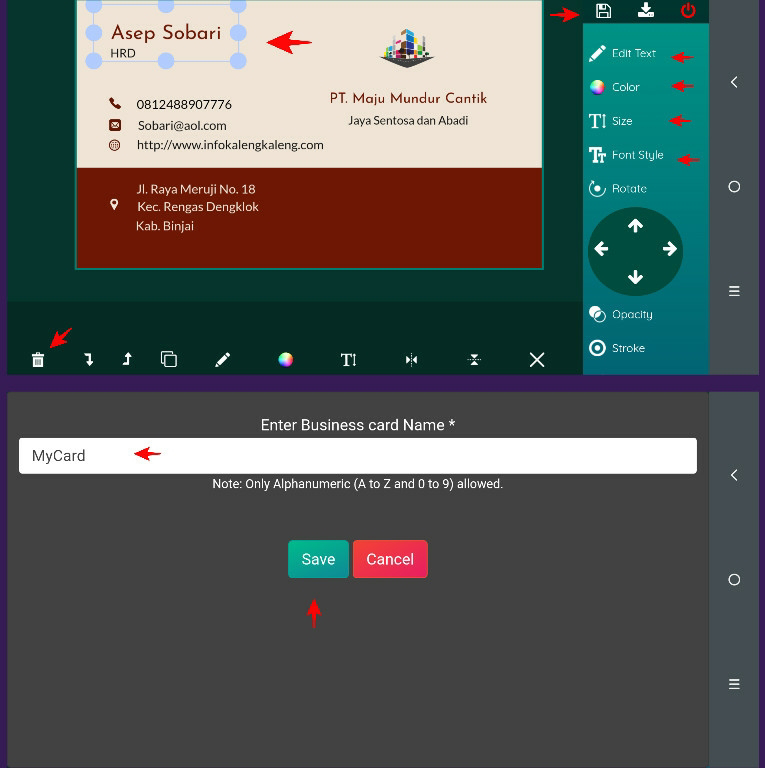
  • Untuk melakukan editing kartu nama kalian klik terlebih dahulu salah satu objek lalu pilih "Edit Teks".
  • Untuk merubah Ukuran Teks pilih "Size".
  • Untuk Merubah Gaya Huruf klik "Font Style".
  • Untuk merubah Warna klik "Color".
  • Dan untuk menghapus objek klik tombol "Delete".
  • Jika kalian selesai melakukan editing kartu nama, selanjutnya klik tombol "Save" di Kanan Atas layar.
  • Beri Nama file untuk Kartu Nama yang sudah dibuat.
  • Lalu klik tombol "Save".


4. Download Kartu Nama Yang Sudah Dibuat Untuk Dicetak.

Setelah melakukan beberapa sedikit editing pada desain kartu nama di aplikasi Business Card, selanjutnya kita akan mendownload Kartu Nama yang sudah kita buat untuk dicetak atau dibagikan melalui akun Medsos kalian.

  • Masih di menu editing kartu nama, klik "Download". Tombol berbentuk gambar unduhan di kanan atas layar.
  • Ada 2 pilihan untuk mendownload Kartu Nama yang sudah kita buat, pertama kita bisa Download Cover nya saja sisi belakng dengan klik "Download Back Side", atau
  •  Mendownload isian kartu nama dengan klik "Download Front Side".
  • Dan jika sudah berhasil kita download, kartu nama sudah siap untuk di cetak atau dibagikan melalui akun Medsos kalian.

Gimana gaes, cukup mudah bukan cara membuat kartu nama menggunakan handphone android?? Dengan bantuan aplikasi Business Card kalian bisa dengan cepat membuat kartu nama dan tentunya gratis.

Akhir Kata

Demikian informasi yang bisa saya sampaikan pada postingan kali ini, semoga informasi tersebut bisa bermanfaat dan mudah untuk dipahami. Dan jangan lupa klik tombol Subscribe di halaman website ini. Untuk mendapatkan informasi terbaru lainnya.

Labels: